Sprawdzenie i drukowanie
4. Sprawdzenie
Sprawdzenie jest opcjonalne, ale zalecane przed dużymi wydrukami.
⚠️ Przy dużej dokumentacji jeden uszkodzony plik może zaburzyć numerację i wymusić ponowny wydruk.
Program sprawdza:
- poprawność folderów
- konfigurację stempli
- czy dokumenty i ich strony dają się otworzyć
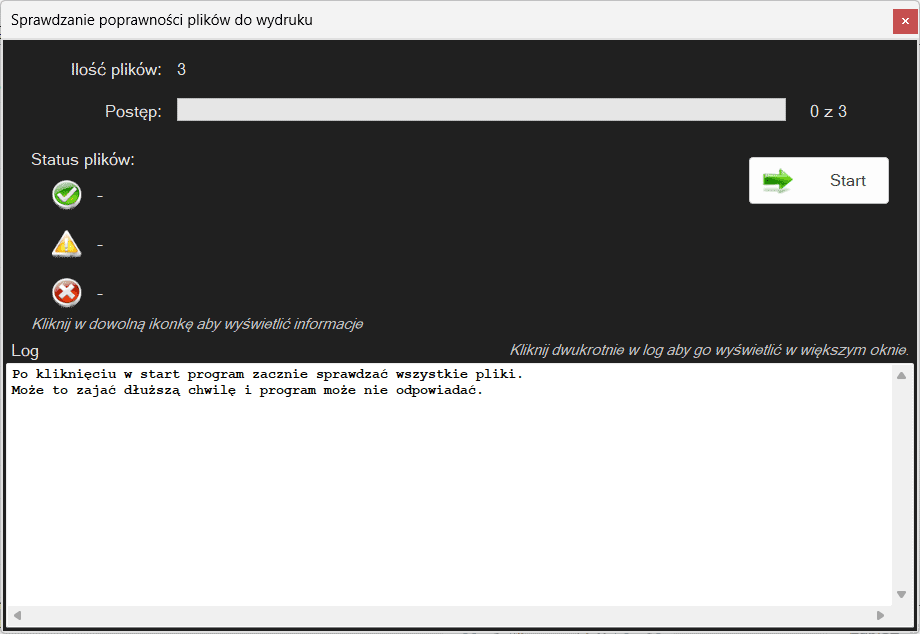
Po zakończeniu pojawi się możliwość przejścia do drukowania.
5. Drukowanie
Wersje drukowania
- V2 – każda strona jako osobne zadanie (brak druku dwustronnego)
- V3 – jeden dokument (obsługa druku dwustronnego)
ℹ️ Zalecane jest używanie wersji V3.
Druk do PDF
Możliwe jest drukowanie do wirtualnej drukarki PDF, ale:
⚠️ Przy dużych dokumentach lepiej używać wbudowanej funkcji zapisu do PDF.
W przypadku bardzo dużych dokumentów:
- drukuj partiami (np. po 100 stron)
- lub zapisz do PDF i drukuj fragmentami
Okno drukowania
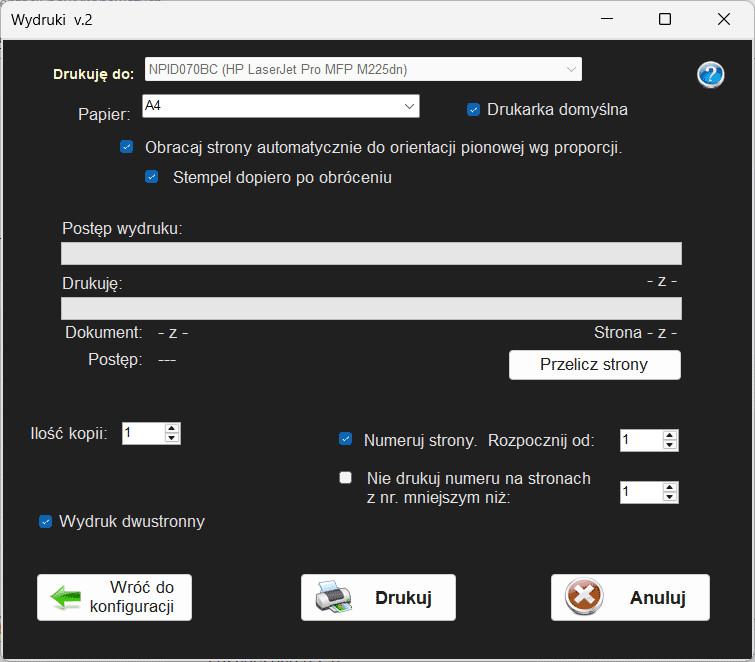
- wybór drukarki
- ilość kopii
- numeracja
- druk jedno- lub dwustronny
Po ustawieniu parametrów klikamy Drukuj.
Przebieg procesu
- sprawdzenie folderów
- sprawdzenie stempli
- weryfikacja dokumentów
- rozpoczęcie drukowania
Szczegóły dotyczące wymagań katalogów opisano w opisie programu.
ℹ️ Jeśli masz wątpliwości – wykonaj wcześniej opcję „Sprawdzenie”.
Zapis do pliku
Przy zapisie do PDF zamiast drukarki pojawi się informacja:
!!! Tylko zapis do pliku !!!
Można wtedy wybrać nazwę pliku i lokalizację zapisu.
Masz pytania? Kontakt